
Timesia App
Die Timesia App ermöglicht Mitarbeitenden, ihre Arbeitszeiten und Abwesenheiten zu verwalten bzw. den Arbeitsplan sowie die Pinnwand einzusehen. Sie ist im Apple App Store sowie im Google Play Store verfügbar.
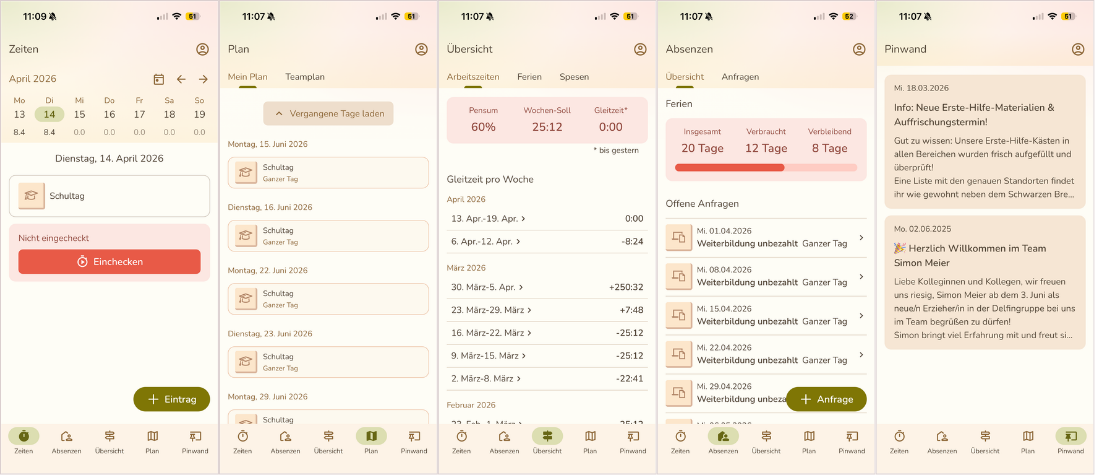
Abbildung 1: Alle Tabs in der App
Über das Glocken-Symbol (oben rechts, in jeder Ansicht sichtbar) wird das Neuigkeitszentrum geöffnet. Dort sind alle Push-Nachrichten zusätzlich abgespeichert und können jederzeit nachgelesen werden.
Voraussetzungen
Abschnitt betitelt „Voraussetzungen“| Plattform | Mindestversion |
|---|---|
| Android | 10.0 oder neuer |
| iOS | 15.0 oder neuer |
Timesia App herunterladen
Abschnitt betitelt „Timesia App herunterladen“Die Timesia App kann für das jeweilige Betriebssystem auf das Smartphone/Tablet heruntergeladen werden:
Zusätzlich kann die Timesia App über den folgenden Link aufgerufen werden: https://mobile.time.kidesia.ch/
Informationen zum Registrierungs- und Loginvorang in der Timesia App findet sich unter Login & Zugang.
Passwort zurücksetzen
Abschnitt betitelt „Passwort zurücksetzen“Wenn Sie das Passwort nicht mehr wissen, können Sie in der Timesia App auf dem Login-Screen auf Passwort vergessen? klicken, um Ihr Passwort zurückzusetzen.
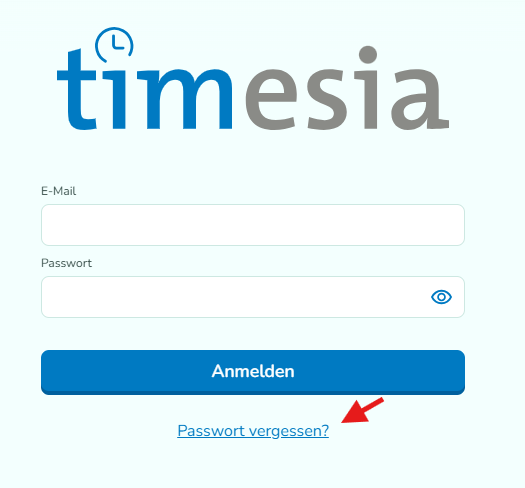
Abbildung 2: Link «Passwort vergessen?» auf dem Login-Screen
- Geben Sie Ihre E-Mail-Adresse ein und klicken Sie auf
Senden.
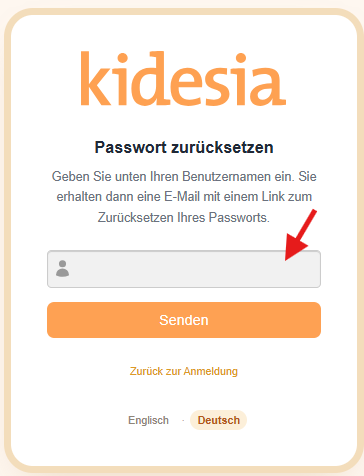
Abbildung 3: E-Mail-Adresse eingeben
- Sie erhalten eine E-Mail auf Ihre E-Mail-Adresse. Klicken Sie darin auf
Passwort zurücksetzen.
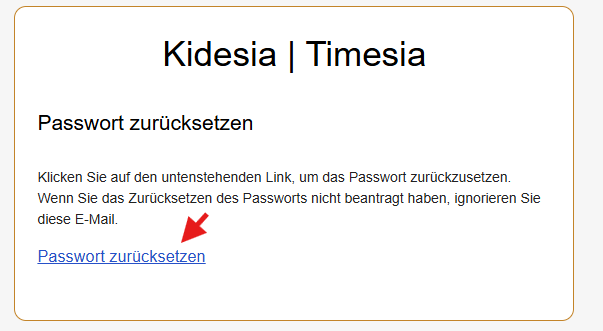
Abbildung 4: E-Mail mit dem Link zum Zurücksetzen
- Setzen Sie das neue Passwort und wiederholen Sie dieses. Klicken Sie anschliessend auf
Neues Passwort einstellen.
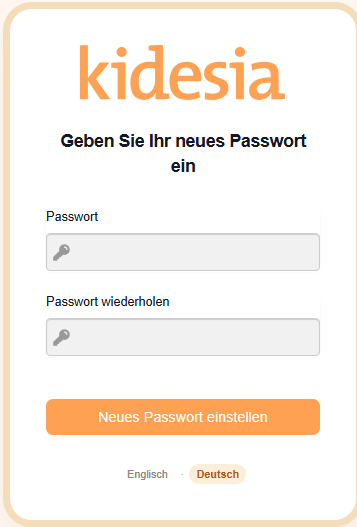
Abbildung 5: Neues Passwort setzen
- Gehen Sie in die Timesia App und loggen Sie sich mit Ihrer E-Mail-Adresse und dem neu gesetzten Passwort ein.
Funktionen
Abschnitt betitelt „Funktionen“Das Profil wird über den Profil-Punkt oben rechts geöffnet. Dort können Mitarbeitende folgendes ändern:
- Persönliche Daten (Kontakt, Adresse, Bankverbindung etc.)
- Sprache
- Farbe
- PIN für die Terminal App (sofern die Kita die Zeiterfassung über das Terminal tätigt)
- Abmeldung
Zeiterfassung
Abschnitt betitelt „Zeiterfassung“Eintrag: Start- und Endzeit mit Pause und Kategorie erfassen. Ist Pausen als Zeitspannen aktiv, werden die Pausen mit Von- und Bis-Zeit erfasst, auch mehrere pro Eintrag.Einchecken: Einchecken beim Start der Arbeit, Auschecken am Ende- Bestehende Einträge bearbeiten (sofern der Tag noch nicht bestätigt ist)
Abwesenheiten
Abschnitt betitelt „Abwesenheiten“Ein Abwesenheitsantrag kann über den Button + Anfragegestellt werden.
Dieser muss dann von einer vorgesetzten Person in der Timesia Webapplikation genehmigt/abgelehnt werden.
- Abwesenheitsanträge stellen
- Übersicht über insgesamte, verbrauchte und verbleibende Ferien
- Status eigener Anträge einsehen (offen, genehmigt, abgelehnt)
Übersicht
Abschnitt betitelt „Übersicht“Arbeitszeiten
Abschnitt betitelt „Arbeitszeiten“- Pensum
- Wochensoll
- aktuelle Gleitzeit¨
- Auflistung pro Woche und Tag der Ist-, Soll und Gleizeiten
- Übersicht über insgesamte, verbrauchte und verbleibende Ferien
- Ferienkontingent gemäss Vertrag (mit detaillierter Berechnung)
- Ferienanpassungen
- Auflistung der bezogenen Ferien mit Datum
Spesen (nur sofern aktiviert)
Abschnitt betitelt „Spesen (nur sofern aktiviert)“- Spesen-Anträge erfassen inkl Belegsanhang
- Status eigener Anträge einsehen (offen, genehmigt, abgelehnt)
- Eigenen Arbeitsplan & Teamplan direkt interaktiv in der App einsehen (schreibgeschützt)
- Eigene Abwesenheiten und Teamabwesenheiten (z. B. Ferien) werden im Plan angezeigt
- Gruppenfilter/Suchfunktion
- Nur veröffentlichte Pläne sind sichtbar
Pinnwand (nur sofern aktiviert)
Abschnitt betitelt „Pinnwand (nur sofern aktiviert)“Aktuelle Beiträge von der Pinnwand sind in der App unter dem Pinnwand-Tab sichtbar.