
Zeiterfassung
In der Arbeitszeit können (Super-)Admins und Führungspersonen Zeiten aller ihnen zugänglichen Mitarbeitenden einsehen, hinzufügen, löschen und bearbeiten.
Ansicht
Abschnitt betitelt „Ansicht“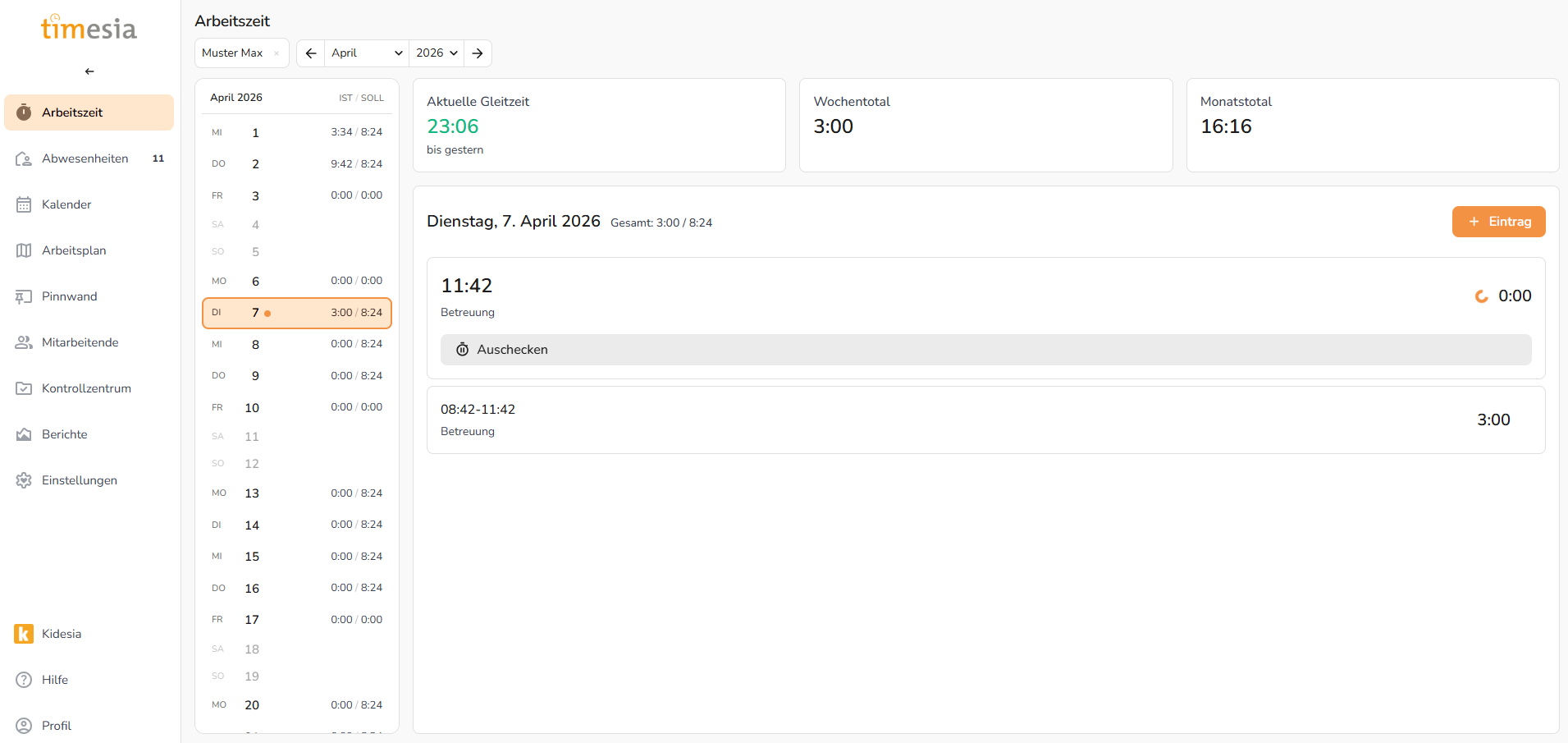
Abbildung 1: Übersicht der Zeiterfassung – Monatskalender (links), Gleitzeitkonto, Wochen- und Monatstotal (oben rechts) sowie Tageseinträge mit Check-in-Status
Die Seite zeigt:
Ist-Zeitdes Tages (tatsächlich geleistete Stunden)Soll-Zeitgemäss VertragAktuelle Gleitzeit(kumuliertes Saldo bis gestern)Wochen- und Monatstotal(tatsächlich geleistete Stunden)- Alle Zeiteinträge des gewählten Tages
Zeiteintrag erstellen
Abschnitt betitelt „Zeiteintrag erstellen“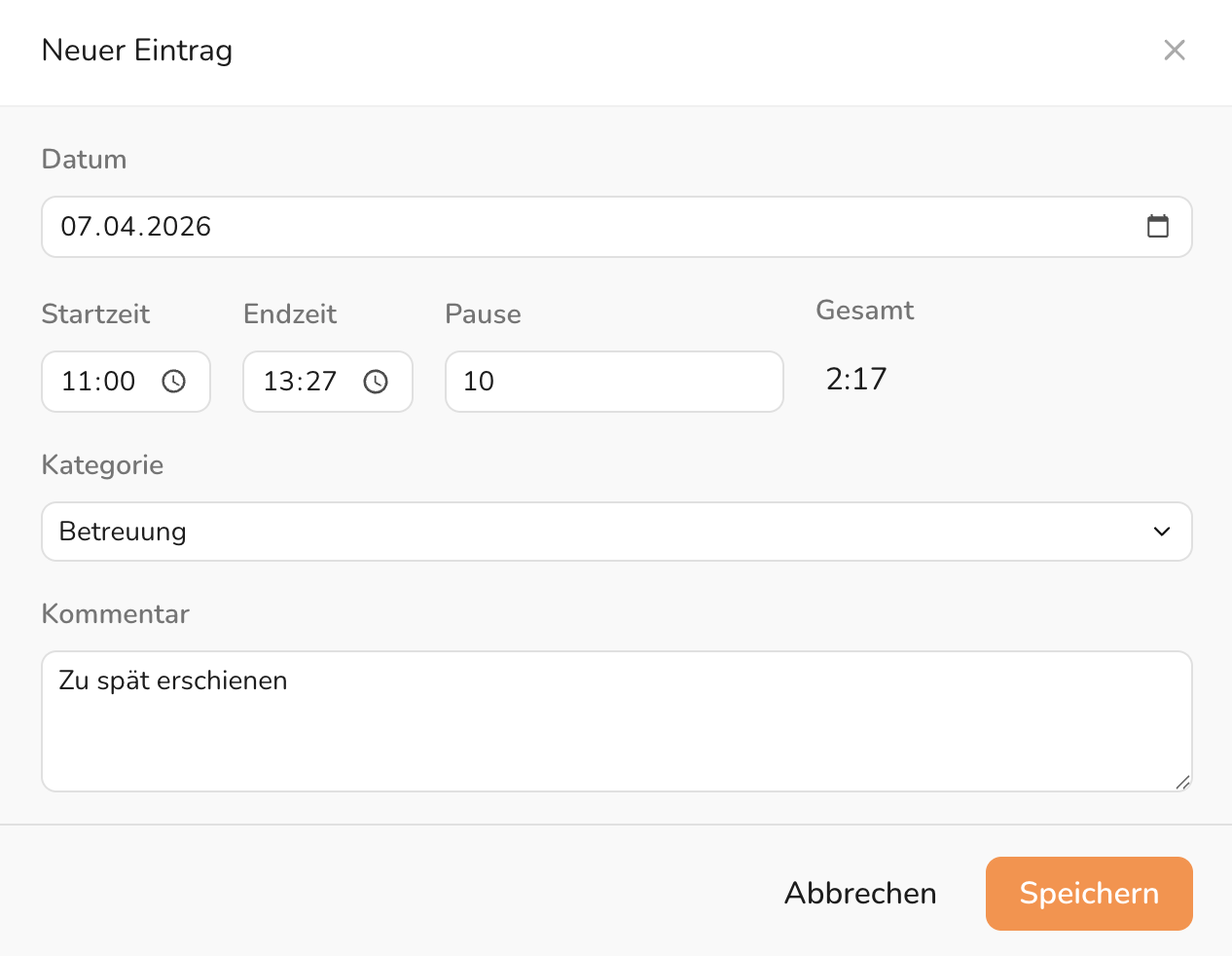
Abbildung 2: Dialog „Neuer Eintrag" – Eingabe von Datum, Start- und Endzeit, Pause, Kategorie sowie optionalem Kommentar
Ein neuer Eintrag enthält:
| Feld | Beschreibung |
|---|---|
| Datum | Tag des Eintrags |
| Startzeit | Beginn der Arbeitszeit |
| Endzeit | Ende der Arbeitszeit |
| Pause | Pausendauer in Minuten, oder die Pausenzeiten, wenn Pausen als Zeitspannen aktiv ist |
| Kategorie | Aktivitätskategorie (z. B. Betreuung, Verwaltung) |
| Kommentar | Freitextfeld für optionale Notizen |
Die Endzeit muss nach der Startzeit liegen. Einträge über Mitternacht sind nicht möglich. Eine Endzeit von genau 00:00 bedeutet das Ende des Tages.
Pausen als Zeitspannen
Abschnitt betitelt „Pausen als Zeitspannen“Ohne weitere Einstellung wird die Pause als Dauer in Minuten erfasst. Mehrere kurze Pausen werden dabei zu einer Dauer zusammengezählt.
Ist unter Einstellungen → Funktionen die Funktion Pausen als Zeitspannen aktiviert, wird jede Pause mit Von- und Bis-Zeit erfasst:
- Im Bereich Pausen Beginn und Ende der ersten Pause eintragen.
- Mit
Weitere Pausezusätzliche Pausen hinzufügen. - Eine Pause mit dem Papierkorb-Symbol wieder entfernen.
Die Summe aller Pausen erscheint neben der Überschrift «Pausen» und wird von der Arbeitszeit abgezogen. Pausen müssen innerhalb der Arbeitszeit liegen und dürfen sich nicht überschneiden.
Check-in / Check-out
Abschnitt betitelt „Check-in / Check-out“Alternativ zur manuellen Erfassung können Personen mit Zugriff auf die Timesia Webapplikkation sich einchecken (Startzeit) und später auschecken (Endzeit wird gesetzt). Admins sehen offene Check-ins unter Kontrollzentrum → Kennzahlen → Offene Check-ins und können diese dort abschliessen oder löschen.
Eintrag bearbeiten oder löschen
Abschnitt betitelt „Eintrag bearbeiten oder löschen“Bestehende Einträge können bearbeitet oder gelöscht werden, solange der Tag nicht bestätigt wurde. Nach der Bestätigung durch einen (Super-)Admin oder eine Führungsperson (in Kontrollzentrum -> Bestätigungen) ist eine Bearbeitung nicht mehr möglich – der Tag zeigt: Dieser Tag wurde bestätigt und kann nicht mehr bearbeitet werden.
Kein gültiger Vertrag
Abschnitt betitelt „Kein gültiger Vertrag“Wenn für einen bestimmten Tag kein aktiver Vertrag vorliegt, erscheint ein Hinweis. Es kann kein Zeiteintrag hinzugefügt werden. Ein Vertrag kann über Mitarbeitende -> Verträge hinzugefügt werden.