
Arbeitsplan
Der Arbeitsplan ermöglicht die Planung von Diensten und Besprechungen sowie Erfassung von Notizen für alle Gruppen und Standorte. Er zeigt neben den geplanten Einsätzen auch Abwesenheiten und optional Zeitfenster mit den Kinderzahlen/-faktoren.
Ansicht
Abschnitt betitelt „Ansicht“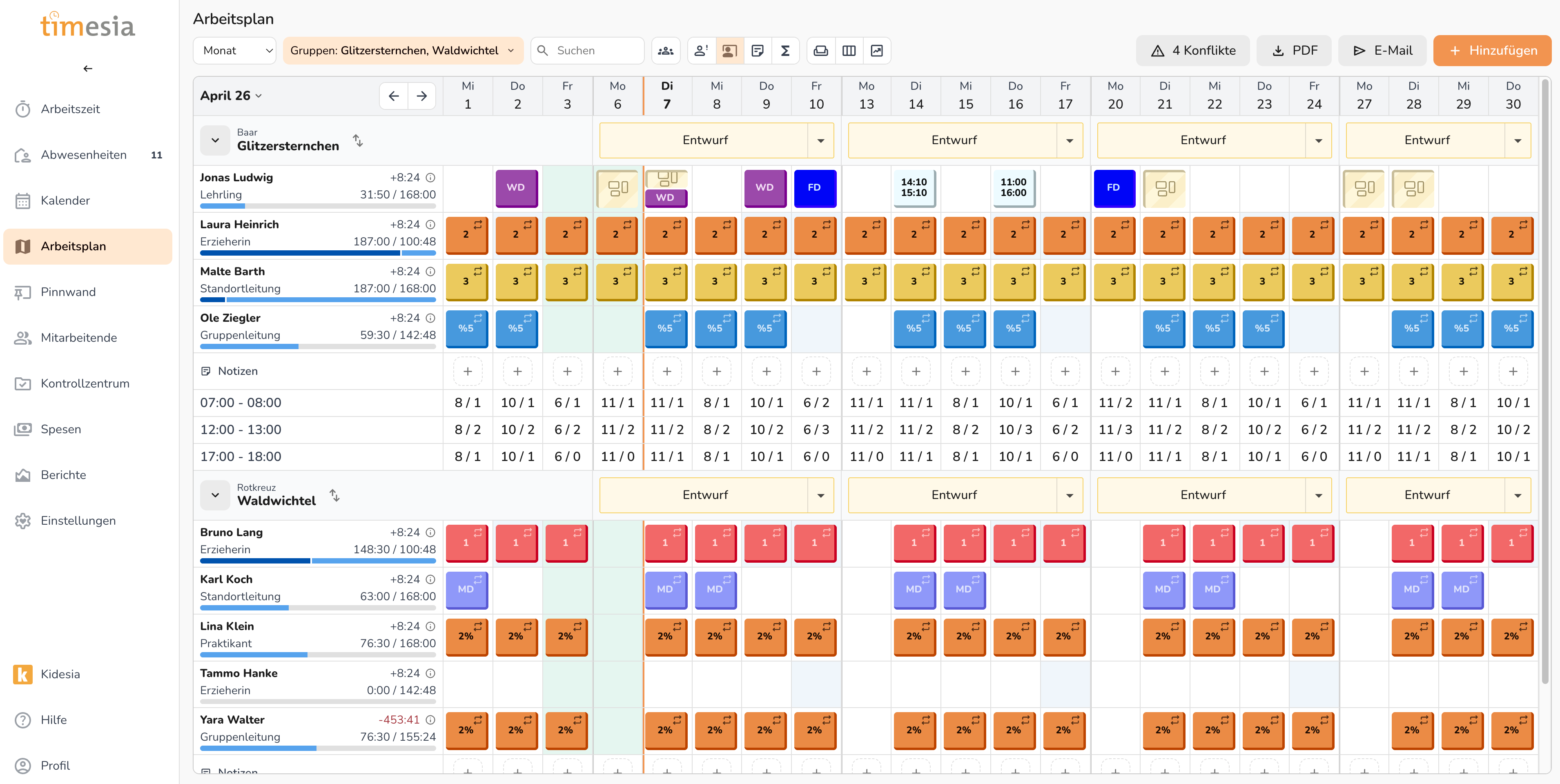
Abbildung 1: Arbeitsplan – Monatsübersicht mit Einsätzen, Abwesenheiten, Entwurfsstatus und Stundentotalen pro Tag
Filteroptionen:
Ansicht Zeitraum- Tages-, Wochen-, Zweiwochen- oder MonatsansichtGruppen- Standorte/Gruppen ein- oder ausblendenSuchen- Textsuche nach MitarbeitendeGruppen zusammenfassen(Mehrpersonensymbol) - Textsuche nach MitarbeitendeNicht geplante Mitarbeitende ausblenden- Nicht geplante Mitarbeitden ein- bzw. ausblendenMeetings ausblenden- Zeile Meetings im Arbeitsplan ein- bzw. ausblendenNoitzen ausblenden- Zeile Notizen im Arbeitsplan ein- bzw. ausblendenSummen ausblenden- Zeitfenster mit Kinderzahlen/-faktoren ein- bzw ausblendenWochenenden anzeigen/ausblenden(Sofasymbol) – Kompaktere Darstellung ohne Samstag/SonntagImmer ganze Woche anzeigen- Volle Wochen (Monat bis Freitag bzw. Sonntag) innerhalb der gewählten Zeitperiode anzeigenPrognose anzeigen- Gleitzeitprognose zu Periodenbeginn und -ende im Tooltip bei Mitarbeitenden ein- bzw. ausblenden
Mitarbeitende ohne Teamzuweisung (z. B. Springer) werden im Arbeitsplan im Bereich ohne Zuweisung angezeigt und können dort regulär eingeplant werden.
Zeitfenster:
Zeitfenster zeigen im Arbeitsplan visuell an, zu welchen Zeiten wie viele Kinder anwesend sind. Sie werden unter Einstellungen → Einsatztypen & Zeitfenster konfiguriert.
Betreuungsschlüssel
Abschnitt betitelt „Betreuungsschlüssel“Die Zeile Betreuungsschlüssel vergleicht die geplanten Kinder aus Kidesia mit den geplanten Mitarbeitenden und den gültigen Regelwerken. In der Tagesansicht sehen Sie den zeitlichen Verlauf, in Wochen-, Zweiwochen- und Monatsansichten eine Zusammenfassung pro Tagesabschnitt. Ein Klick öffnet die Details mit Anforderungen, geplanten Werten und fehlenden Angaben.
Ein passendes Regelwerk muss unter Einstellungen → Betreuungsschlüssel angelegt und aktiviert sein. Die vollständige Anleitung zu Farben, Randzeiten und Korrekturen finden Sie unter Betreuungsschlüssel im Arbeitsplan.
(Wiederkehrende) Einsätze sowie Besprechungen und Notizen hinzufügen, bearbeiten und löschen.
Einsatz hinzufügen
Abschnitt betitelt „Einsatz hinzufügen“Mit einem Klick den Button + Hinzufügen kann ein Einsatz hinzugefügt werden.
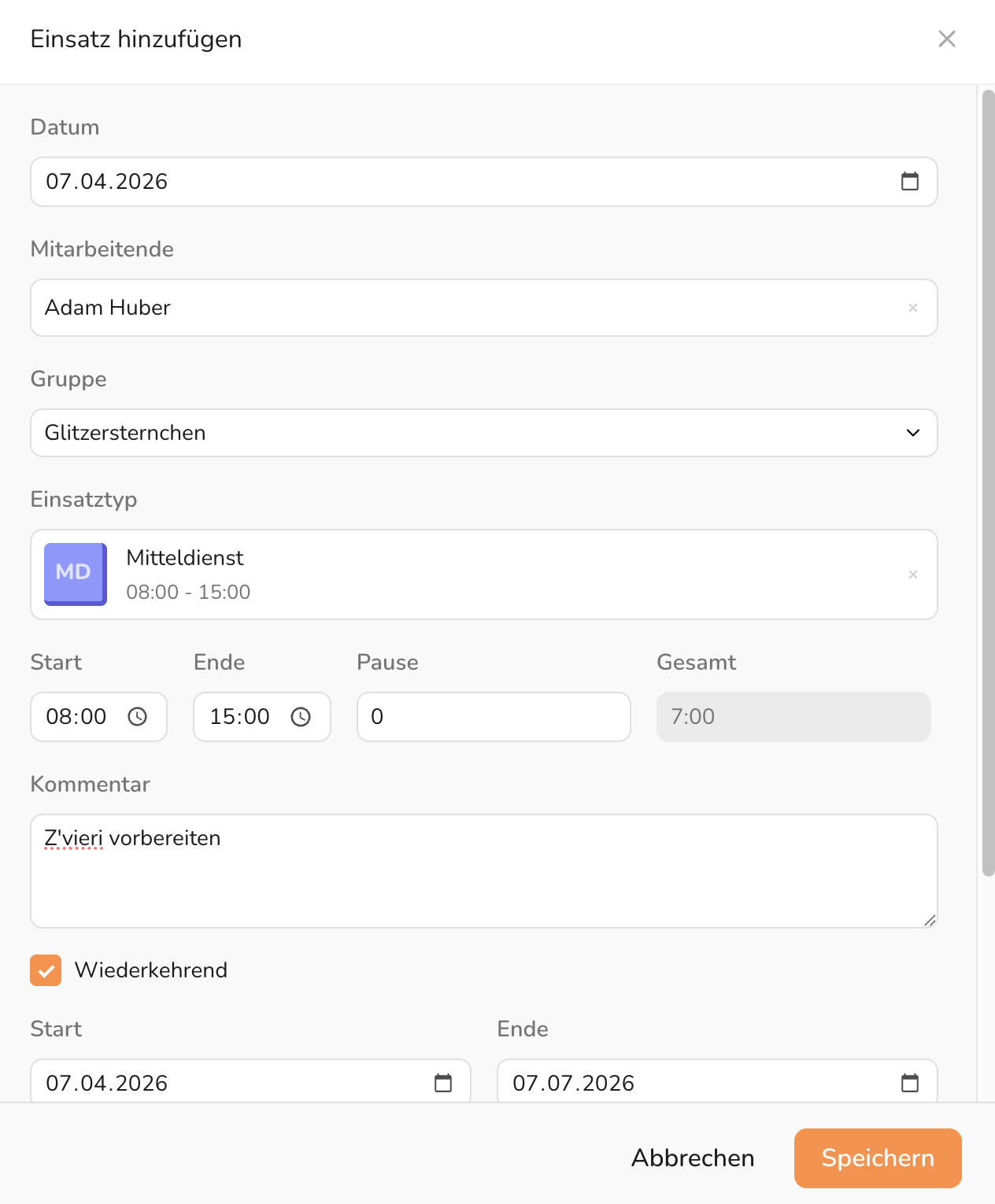
Abbildung 2: Dialog „Einsatz hinzufügen" mit Einsatztyp, Zeiten, Kommentar und optionaler Wiederkehrung
Alternativ kann mit einem Klick auf einen leere Zelle im Arbeitsplan kann unter Eintrag hinzufügen eine Schicht angewählt und mit speichern hinzugefügt werden. Wird der Filter Nach Gruppen gruppiert angewendet, wird die Schicht automatisch auf der entsprechenden Gruppe geplant.
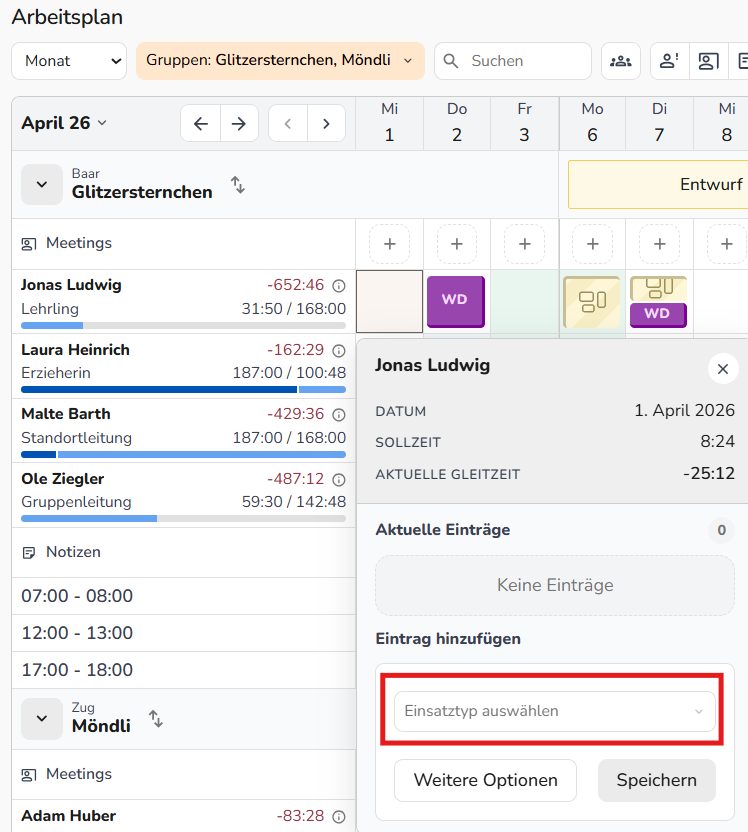
Abbildung 3: Schicht hinzufügen – Detailansicht mit Schichtinformationen
Wiederkehrende Einsätze
Abschnitt betitelt „Wiederkehrende Einsätze“Einsätze können als Wiederkehrung über mehrere Wochen geplant werden. Beim Erstellen kann das ein Start- und Enddatum, Intervall (jede Woche, alle 2 Wochen, etc.) und die Wiederholungstage definiert werden.
Wiederkehrende Einsätze sind mit zwei Pfeilen im rechten oberen Ecken der Schicht visuell gekennzeichnet:

Abbildung 4: Wiederkehrende Einsätze Icon – Zwei Pfeile kennzeichnen wiederkehrende Schichten
Individuelle Schichten
Abschnitt betitelt „Individuelle Schichten“Anstelle einer vordefininerten Schicht, kann eine individuelle Schicht geplant werden. Beim Hinzufügen einer Schicht dafür den Einsatztyp Benutzerdefiniert anwählen.
| Feld | Beschreibung |
|---|---|
| Einsatztyp | Benutzerdefiniert |
| Startzeit | Beginn des Einsatzes |
| Endzeit | Ende des Einsatzes |
| Pause | Pausendauer in Minuten, oder die Pausenzeiten, wenn Pausen als Zeitspannen aktiv ist |
Die Endzeit muss nach der Startzeit liegen und vor Mitternacht sein. Schichten über Mitternacht sind nicht möglich.
Mit der Erfassungsmethode Vom Arbeitsplan werden die Pausenzeiten der Schicht in den Zeiteintrag übernommen.
Einsatz bearbeiten und löschen
Abschnitt betitelt „Einsatz bearbeiten und löschen“Mit einem Klick auf eine bestehende Schicht im Arbeitsplan unter aktuelle Einträge die entsprechende Schicht anwählen.
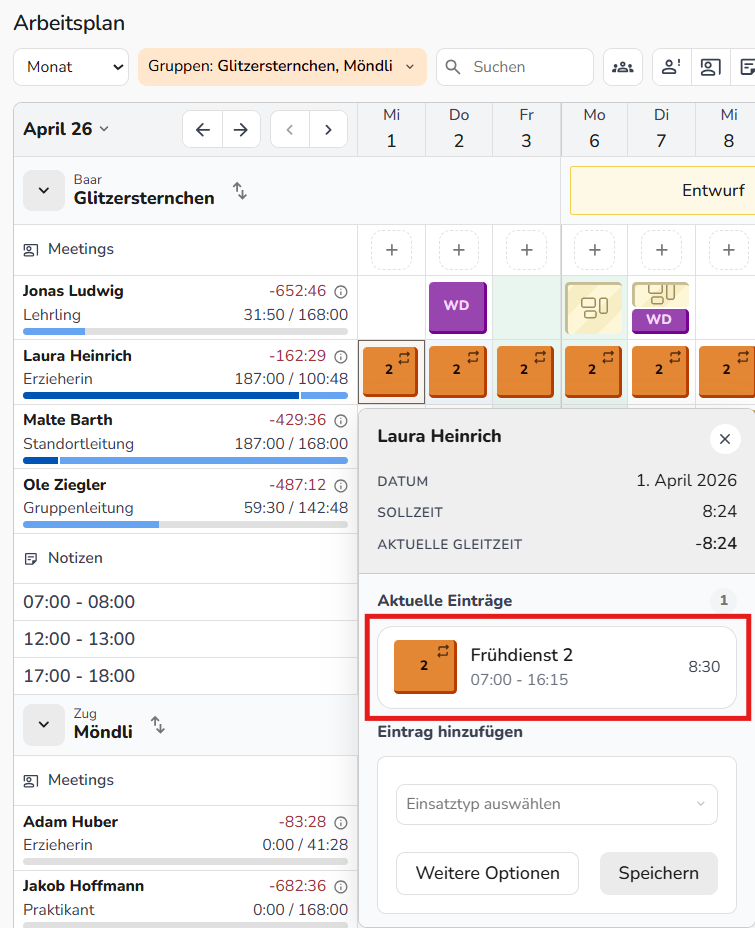
Abbildung 5: Schicht bearbeiten – Auswahl ob einzelner oder wiederkehrender Einsatz angepasst werden soll
Handelt es sich um einen wiederkehrenden Eintrag, kann gewählt werden, ob nur dieser Einsatz oder diesen und alle zukünftigen Einsätze bearbeitet werden sollen.
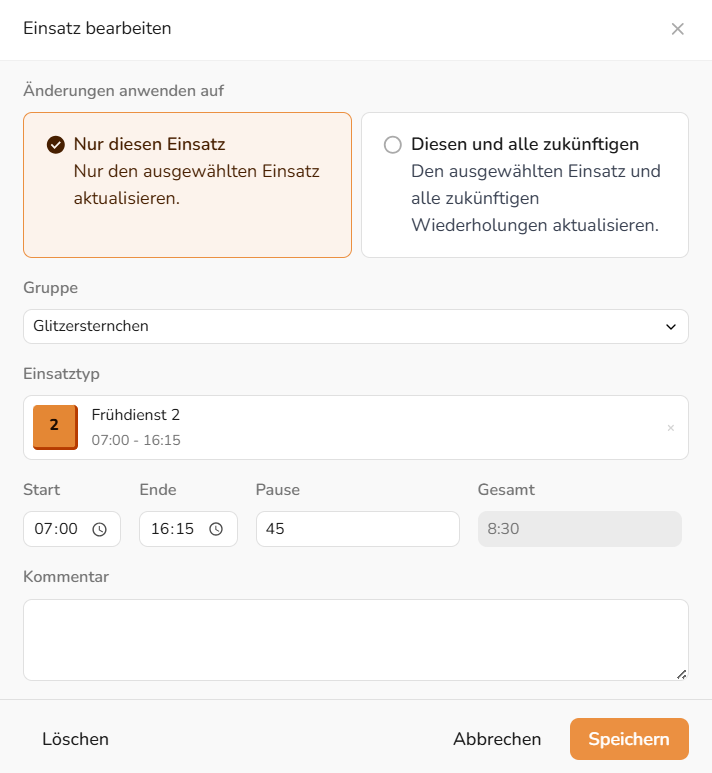
Abbildung 6: Wiederkehrende Schicht bearbeiten – Dialog zur Auswahl welche Einträge angepasst werden sollen
Es ist zudem möglich eine Schicht im Bearbeitungsmodus zu löschen.
Schnellbearbeitung
Abschnitt betitelt „Schnellbearbeitung“Der Modus Schnellbearbeitung beschleunigt das Planen: Statt jede Schicht einzeln über den Dialog zu erfassen, wird eine vordefinierte Schicht ausgewählt und anschliessend mit einem Klick auf die entsprechenden Tage im Arbeitsplan angewendet.
- Oben in der Leiste auf das
Blitz-Symbolklicken, um die Schnellbearbeitung zu aktivieren - In der eingeblendeten Leiste die gewünschte Schicht auswählen
- Auf die entsprechenden Tage im Arbeitsplan klicken – die Schicht wird direkt gesetzt
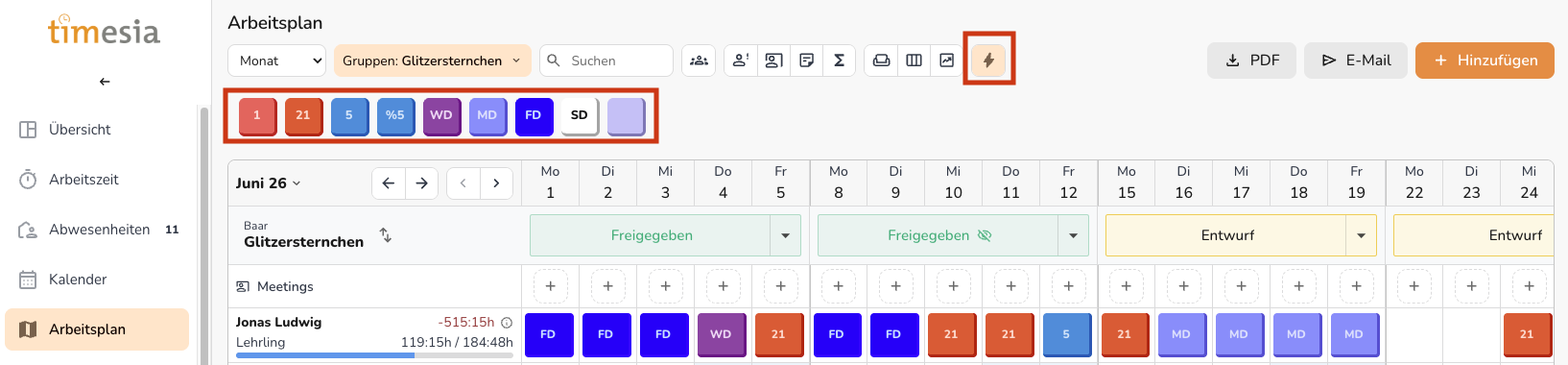
Abbildung 7: Schnellbearbeitung – Blitz-Symbol zum Aktivieren und Leiste mit den vordefinierten Schichten
Zusätzlich können Schichten per Drag and Drop in den Arbeitsplan gezogen werden. So lassen sich Einsätze noch schneller erstellen und anpassen.
Abwesenheiten
Abschnitt betitelt „Abwesenheiten“Genehmigte Abwesenheiten (z.B. Ferien, Krankheit, etc.) sind direkt im Arbeitsplan ersichtlich.
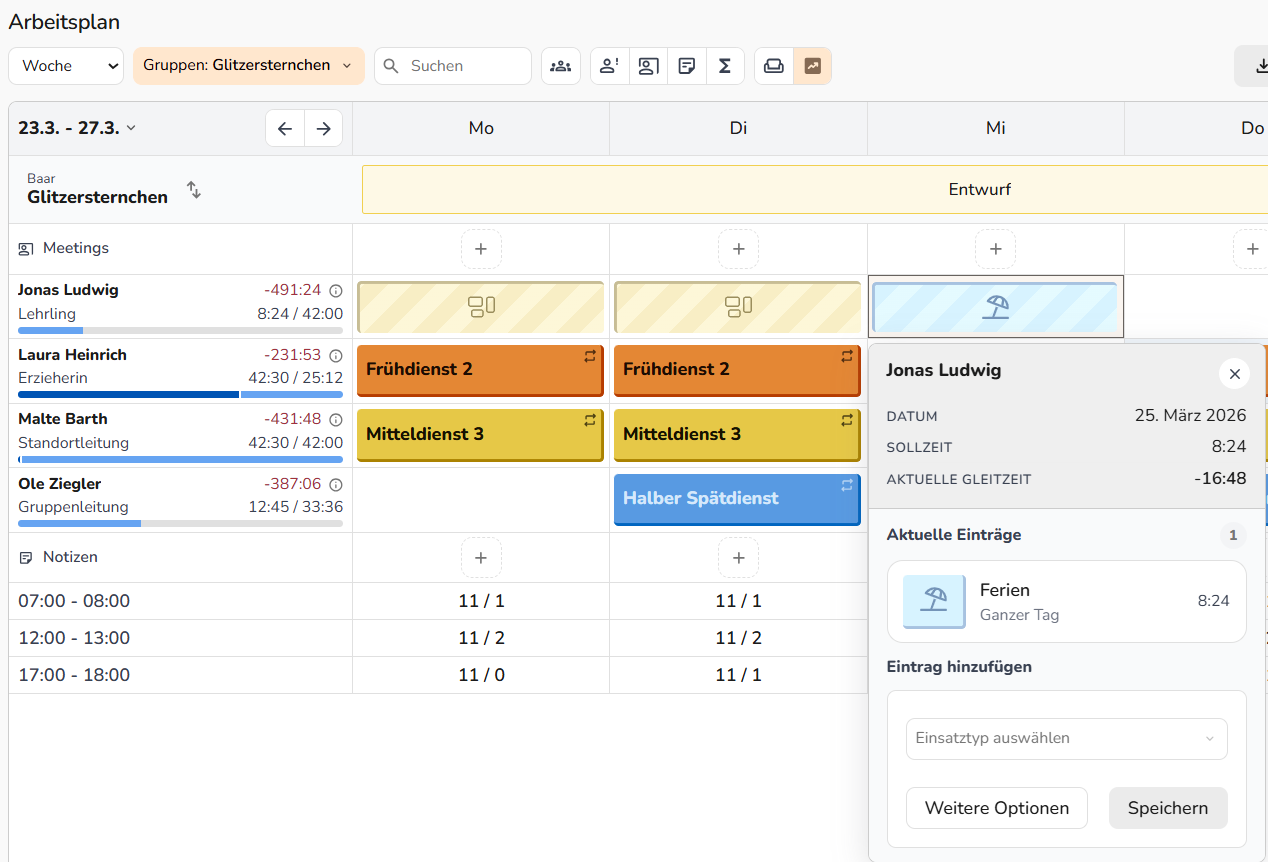
Abbildung 8: Abwesenheiten im Arbeitsplan – Angezeigte Abwesenheiten nach Typ
Abwesenheiten können auch direkt im Arbeitsplan hinzugefügt werden. Dazu auf die entsprechende Zelle des Mitarbeitenden klicken – im Detailfenster steht zuunterst der Button + Abwesenheit hinzufügen.
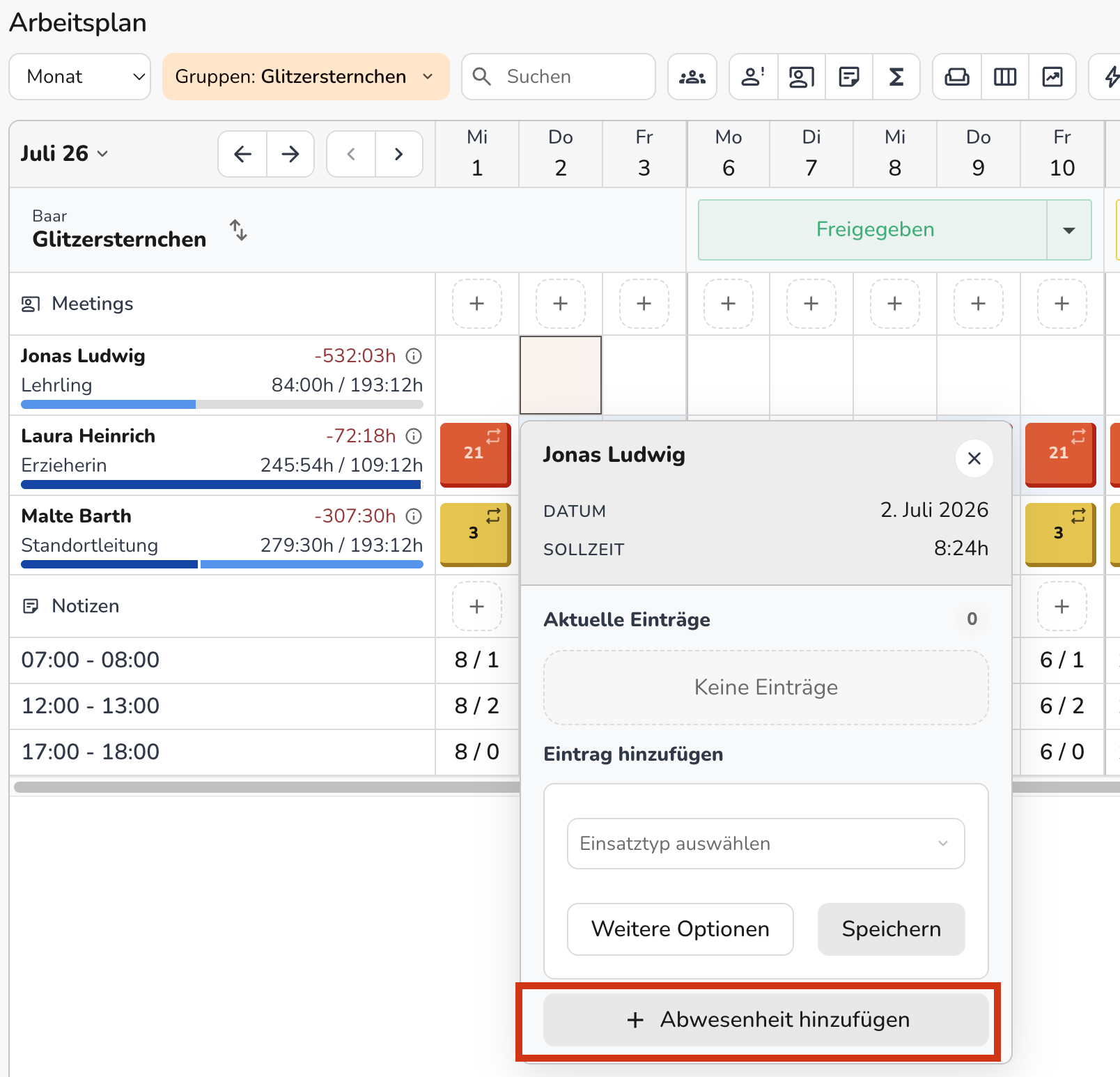
Abbildung 9: Abwesenheit im Arbeitsplan hinzufügen – Button „+ Abwesenheit hinzufügen" im Detailfenster
Die genehmigten Abwesenheiten können direkt im Arbeitsplan mit Klick auf die Abwesenheiten unter Aktuelle Einträge bearbeitet werden.
Alle Informationen zur Bearbeitung von Abwesenheiten findet sich unter Abwesenheiten bearbeiten.
Meetings / Notizen hinzufügen und bearbeiten
Abschnitt betitelt „Meetings / Notizen hinzufügen und bearbeiten“- Pro Tag können mehrer Sitzungen und Notizen hinzugefügt werden.
- Meetings werden auf Mitarbeitende hinterlegt.
- Notizen werden auf eine oder mehrere Gruppen hinterlegt.
Meetings hinzufügen:
- Auf das
Plusin der Zeile **Meetings” beim entsprechenden Tag klicken - Titel der Besprechung vergeben
- Start- und Endzeit eintragen
- Teilnehmende Mitarbeitende auswählen
- (optional) Ort definieren
- (optional) Beschreibung hinzufügen
- (optinal) mit Klick auf Wiederkehrend die Besprechung wiederkehrend hinterlegen
Erstellen
Meetings bearbeiten und löschen:
- In Zeile *Meetings auf entsprechenden Tag klicken -> alle geplanten Sitzungen sind ersichtlich
- Entsprechende Sitzung auswählen
- Sitzung bearbeiten und mit
Speichernbestätigen oder überLöschenSitzung löschen
Notizen hinzufügen:
- Auf das
Plusin der Zeile **Notizen” beim entsprechenden Tag klicken - (optional) zusätzliche Gruppe hinzufügen
- Notize eintragen
Speichern
Notiz bearbeiten und löschen:
- In Zeile Notizen auf bestehende Notiz(en) am ensprechenden Tag klicken
- Notiz anwählen
- Notiz bearbeiten und mit
Speichernbestätigen oder überLöschenNotiz löschen
Konflikte
Abschnitt betitelt „Konflikte“Überschneidende Einsätze werden visuell markiert. Im Arbeitsplan sind die Konfliktschichten rot umrandet und in der Arbeitsansicht können alle bestehenden Konfligte über den Button Konflikte augerufen und direkt bearbeitet bzw. gelöscht werden.
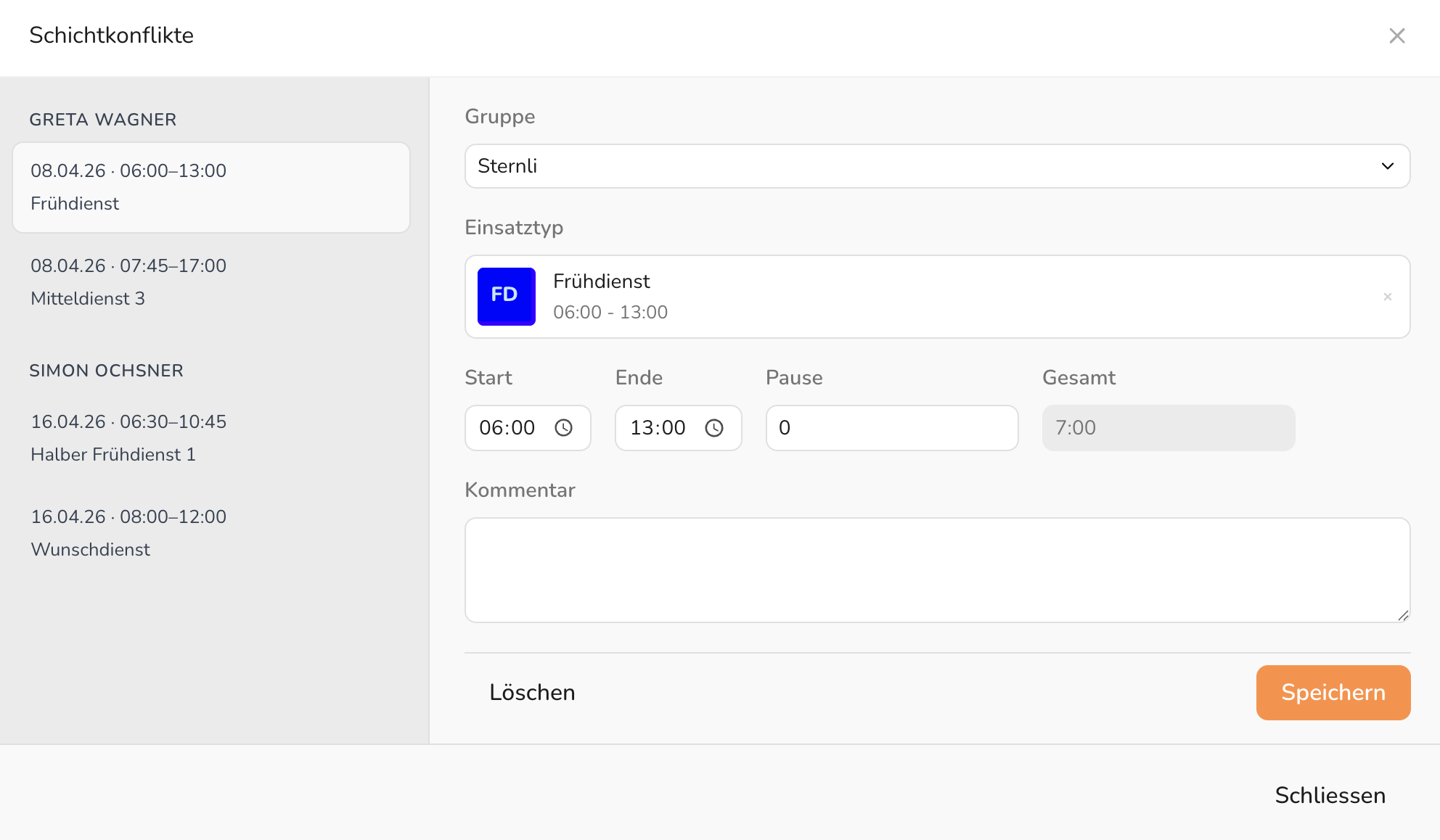
Abbildung 10: Dialog „Schichtkonflikte" – Übersicht aller überschneidenden Einsätze mit Möglichkeit zur direkten Bearbeitung
Je nach Konfiguration kann eine Woche mit Konflikten nicht veröffentlicht werden. Die Einstellung dazu findet sich unter Einstellungen → Freigabe & Sichtbarkeit.
Arbeitsplan freigeben
Abschnitt betitelt „Arbeitsplan freigeben“Im Entwurfsmodus werden Änderungen den Mitarbeitenden nicht automatisch in der Timesia App angezeigt. Die Änderungen müssen zuerst freigegeben werden. Der Entwurfsmodus kann in den Einstellungen → Freigabe & Sichtbarkeit` zum Arbeitsplan aktiviert werden.
Alternativ kann in den Einstellungen → Freigabe & Sichtbarkeit` auch festgelegt werden, wie weit im Voraus die Änderungen in der Timesia App sichtbar sein sollen.
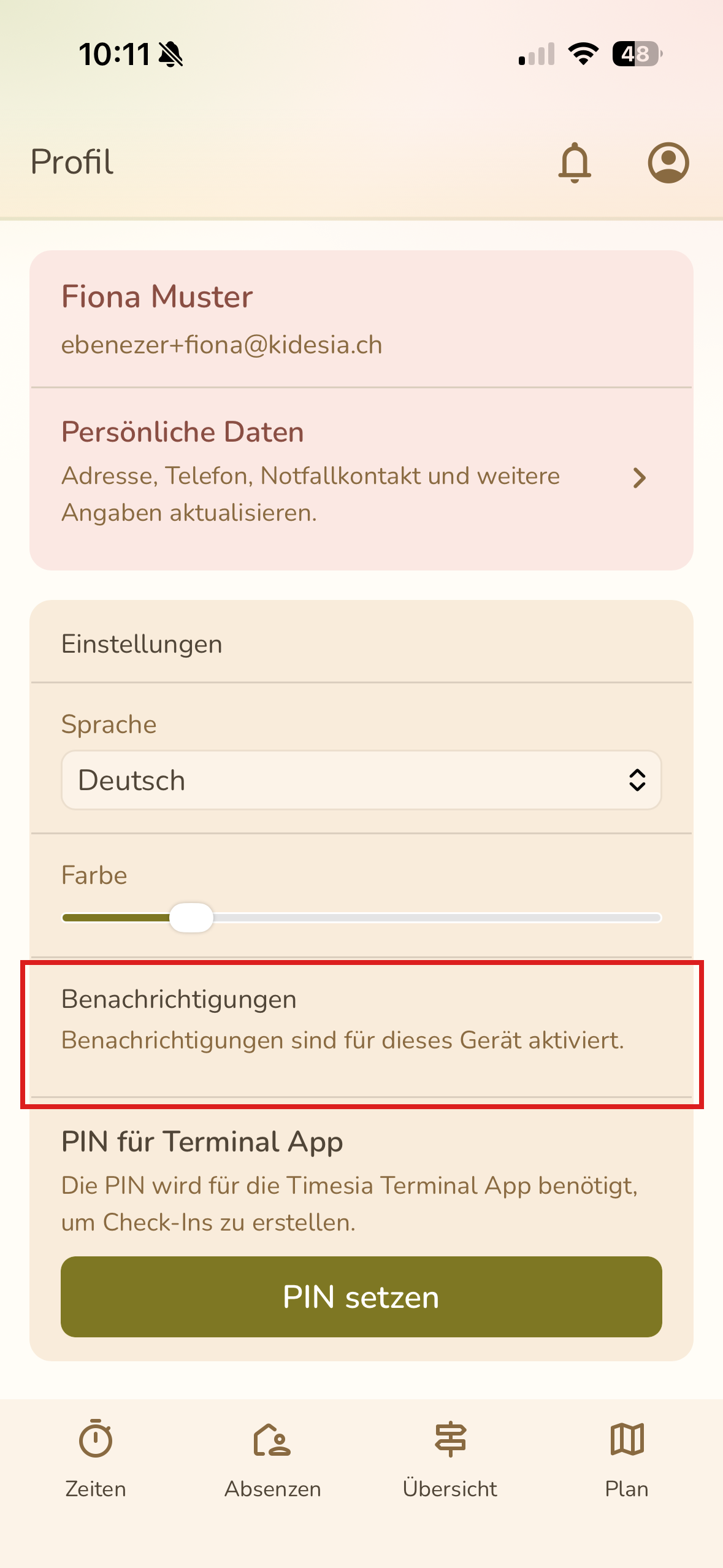
Abbildung 11: Benachrichtigungen in der Timesia App – Anzeige, ob Push-Benachrichtigungen für das Gerät aktiviert sind
Freigabe eines Arbeitsplans im Entwurfmodus:
- Im gelben Balken Entwurf der jeweiligen Gruppe auf den Pfeil klicken
- Auswahl zwischen
FreigebenundVerwerfen
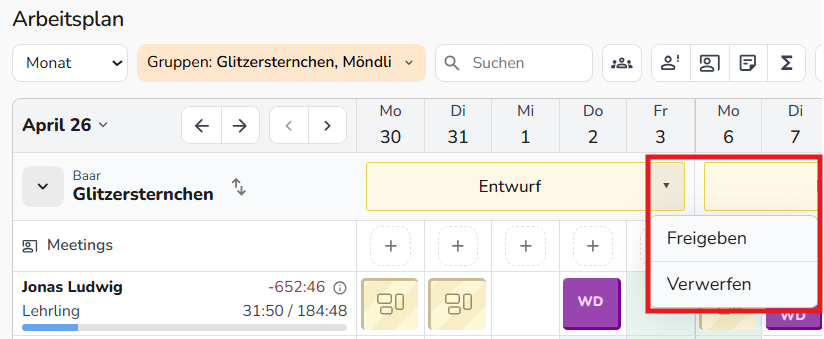
Abbildung 12: Arbeitsplan freigeben – Dialog zur Auswahl zwischen Freigeben und Verwerfen
Per Mail
Abschnitt betitelt „Per Mail“- Klick auf das
E-MailSymbol oben rechts - Zeitraum, Betreff, Nachricht und Datum eingeben. Gruppen und sonstige Optionen anpassen
- Mit
E-Mail sendenbestätigen
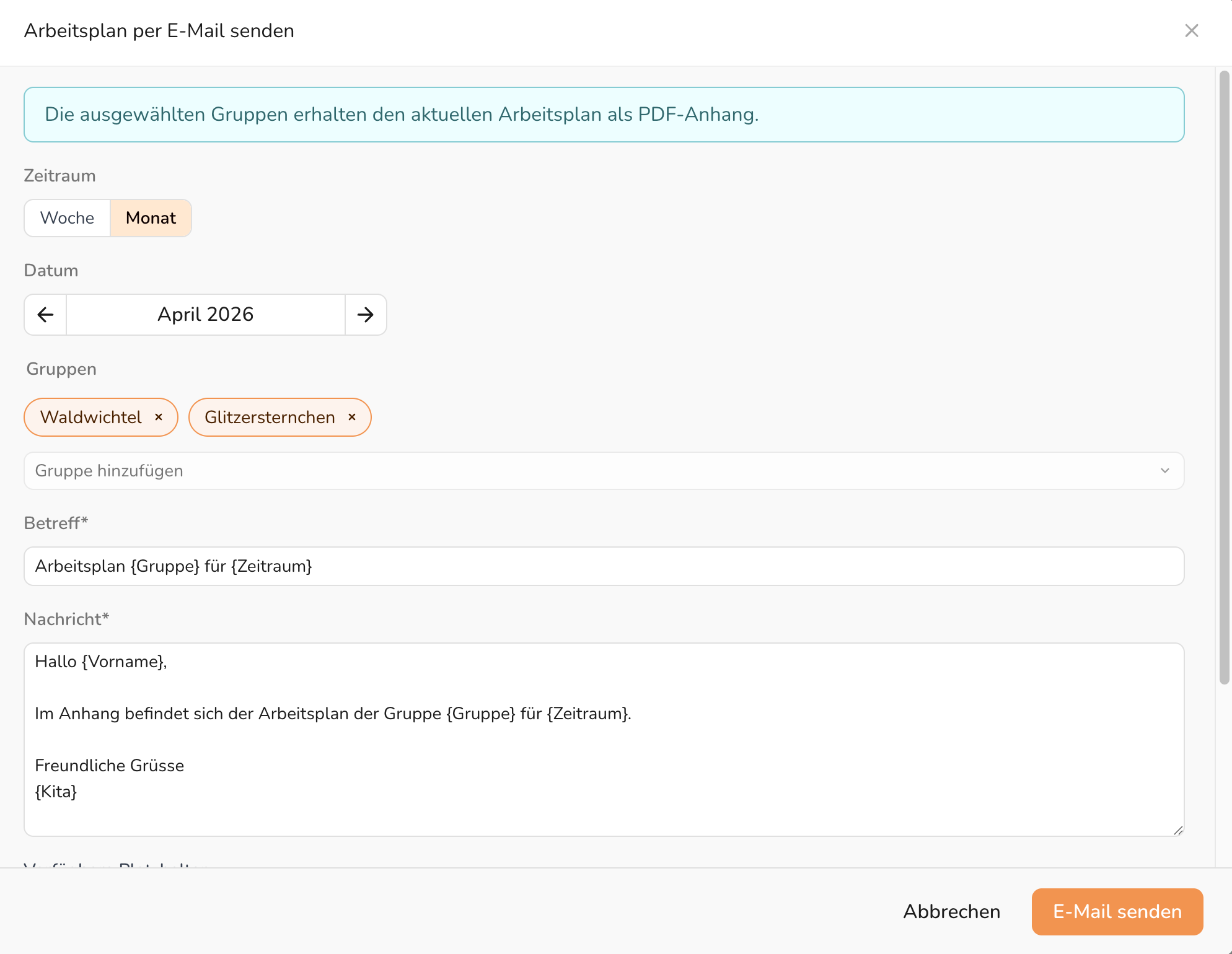
Abbildung 13: Dialog „Arbeitsplan per E-Mail senden" – Gruppen, Betreff und Nachricht mit Platzhaltern konfigurieren
Per PDF
Abschnitt betitelt „Per PDF“- Recht oben auf das
PDF Iconklicken - Woche/Monat und Datum auswählen, Gruppen und Optionen konfigurieren
- Auf
Herunterladenklicken
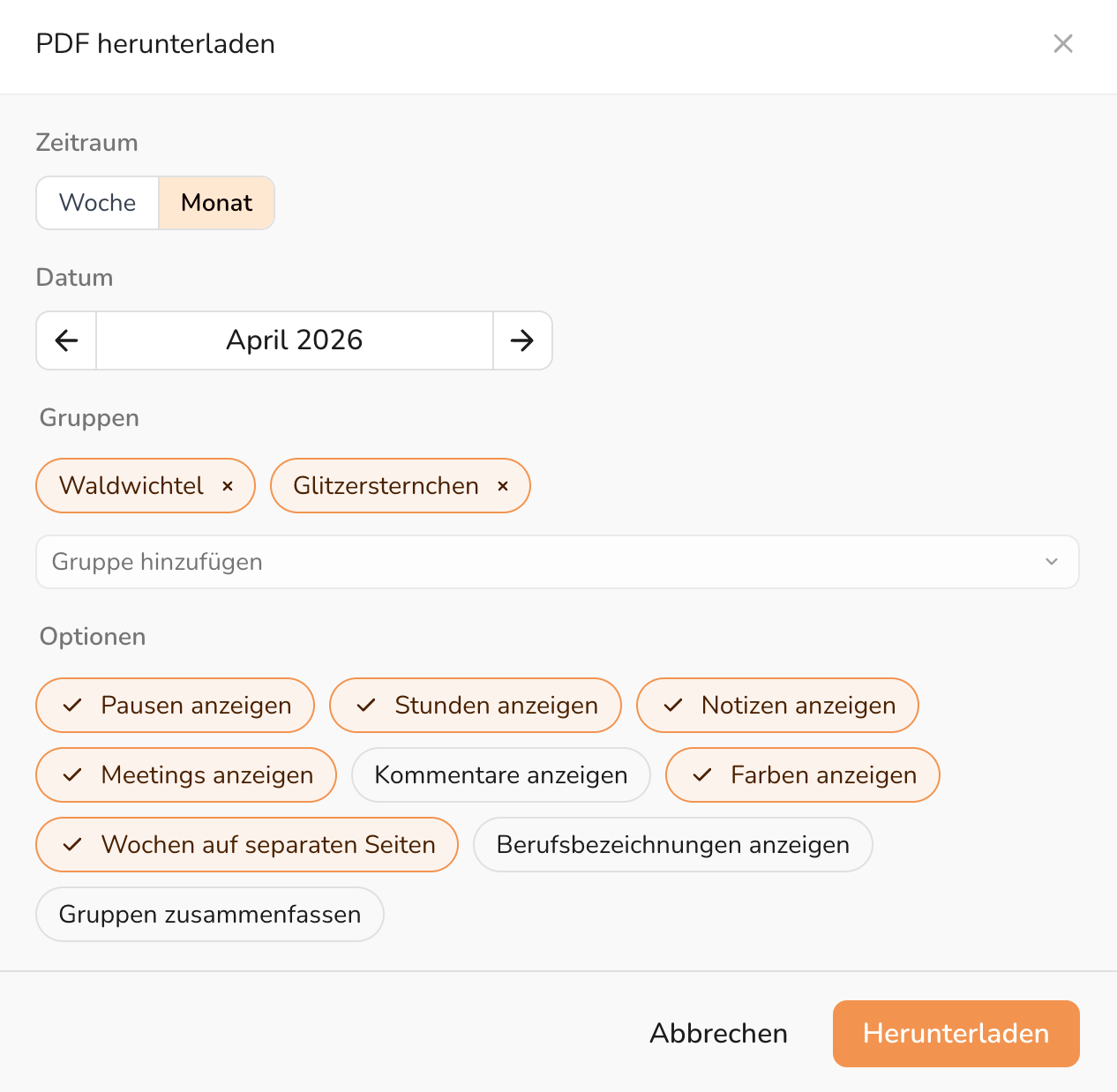
Abbildung 14: Dialog „PDF herunterladen" – Zeitraum, Gruppen und Darstellungsoptionen auswählen
Feiertage werden im PDF mit grünem Hintergrund hinter dem Datum hervorgehoben.
Reihenfolge Gruppen und Mitarbeitende
Abschnitt betitelt „Reihenfolge Gruppen und Mitarbeitende“Die Reihenfolge der Gruppen und der Mitarbeitenden kann angepasst werden.
Reihenfolge Gruppen
Abschnitt betitelt „Reihenfolge Gruppen“Die Reihenfolge der Gruppen im Arbeitsplan kann in den Einstellungen -> Gruppen & Standorte angepasst werden.
Reihenfolge der Mitarbeitenden
Abschnitt betitelt „Reihenfolge der Mitarbeitenden“Die Reihenfolge der Mitarbeitenden im Arbeitsplan kann über die zwei Pfeile (zwei Pfeil in entgegengesetzte Richtung) rechts neben dem Gruppennamen innerhalb der Gruppenansicht angepasst werden.
Hilfestellung Plan- und Prognosezeiten
Abschnitt betitelt „Hilfestellung Plan- und Prognosezeiten“Mit Klick auf die Person auf der linken Seite im Arbeitsplan wird ein Tooltip mit vielfälltigen SOLL-, IST-, Plan- und Prognosearbeitszeiten für diese Person angezeigt, welche bei der Planung behilflich sein können.
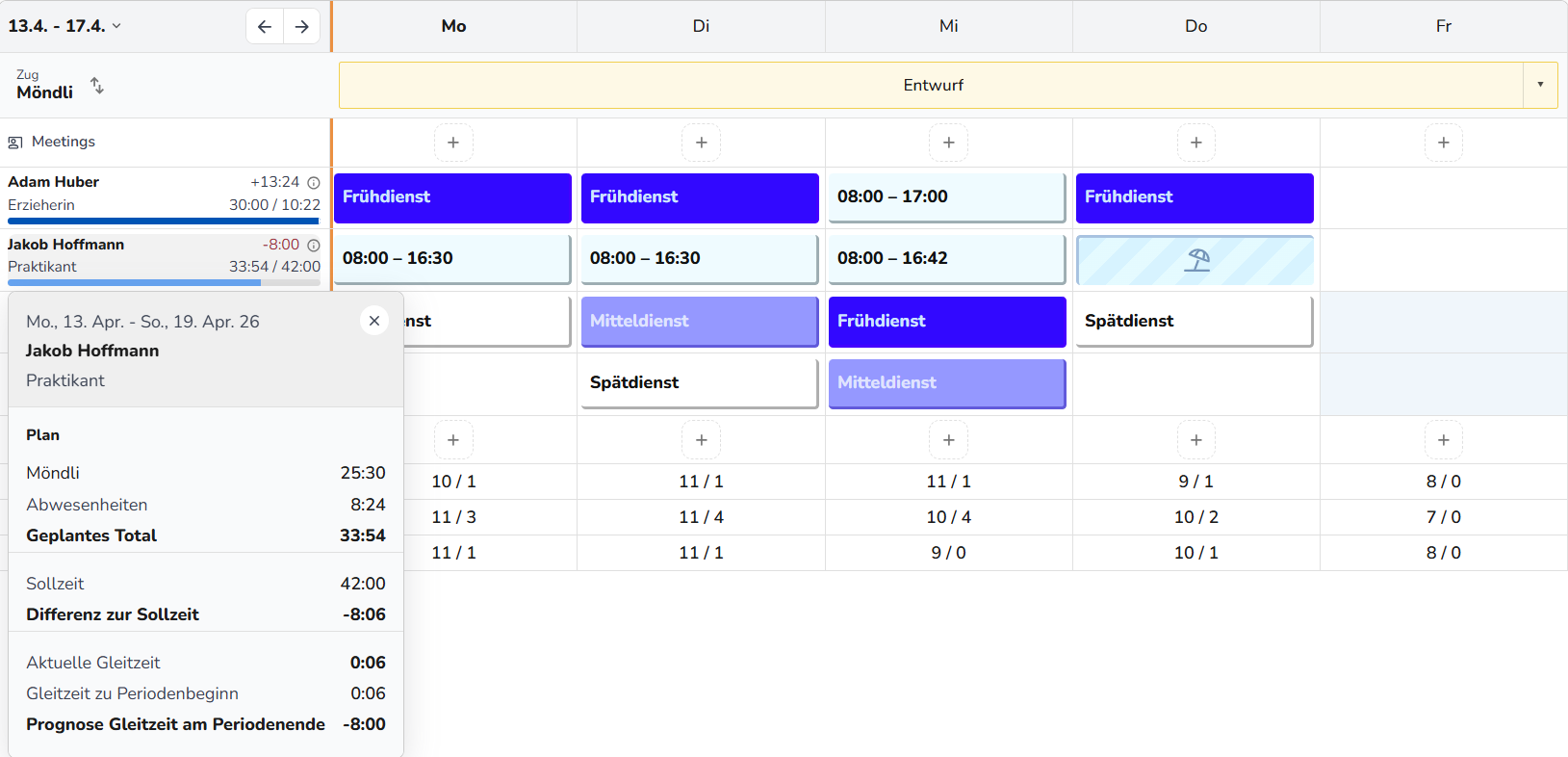
Abbildung 15: Hilfestellung Plan- und Prognosezeiten – Tooltip Übersicht
Die angezeigten Zeiten im Tooltip passen sich immer an den ausgewählten Zeitraum an (d.h. Wochen/2 Wochen/Monatsansicht) -> ausgenommen davon ist die aktuelle Gleitzeit.
Der Tooltip ist in drei Bereiche gegliedert. Die Beispielwerte in den folgenden Abschnitten beziehen sich auf eine Person mit einer Wochenansicht.
Zeigt, wie viel Zeit für die Person im ausgewählten Zeitraum geplant ist.
- Zeile pro Gruppe: Zeigt, für wie viele Stunden und Minuten die Person in dieser Gruppe im Arbeitsplan eingeplant ist. Die Zeile trägt den Namen der Gruppe (im Beispiel
Glitzersternchen) und ist deshalb von Mandant zu Mandant unterschiedlich. Ist nichts geplant, erscheint stattdessenKeine Einträge. - Abwesenheiten: Zeigt, wie viele Stunden und Minuten im Zeitraum als Abwesenheit hinterlegt sind.
- Geplantes Total: Summe aus den geplanten Einsätzen und den Abwesenheiten.
Im Beispiel: 42:30h geplante Einsätze + 0:00h Abwesenheiten ergeben ein geplantes Total von 42:30h.
Sollzeit
Abschnitt betitelt „Sollzeit“- Sollzeit: Die Soll-Zeit für den ausgewählten Zeitraum gemäss dem hinterlegten Vertrag der Person.
- Differenz zur Sollzeit (Ansicht): Die Differenz zwischen dem geplanten Total und der Sollzeit. Ein positiver Wert bedeutet, dass mehr geplant ist, als die Sollzeit vorsieht. Ein negativer Wert bedeutet, dass noch Zeit eingeplant werden muss.
Im Beispiel: 42:30h geplantes Total minus 25:12h Sollzeit ergibt 17:18h – es ist also 17 Stunden und 18 Minuten mehr geplant als vertraglich vorgesehen.
Gleitzeit
Abschnitt betitelt „Gleitzeit“- Aktuelle Gleitzeit: Das effektive Saldo aus Soll-Zeit minus erfasster Ist-Zeit. Die aktuelle Gleitzeit ist immer nur bis gestern verfügbar.
- Geplante Gleitzeit am Periodenende: Die Gleitzeit am Ende des Zeitraums auf Basis der Planung – also die aktuelle Gleitzeit plus die Differenz zur Sollzeit. Dieser Wert ist stabil und ändert sich nur, wenn die Planung angepasst wird.
- Prognose Gleitzeit am Periodenende: Die erwartete Gleitzeit am Ende des Zeitraums. Im Unterschied zur geplanten Gleitzeit fliessen hier auch die bereits erfassten Ist-Zeiten mit ein.
Im Beispiel: -33:18h aktuelle Gleitzeit plus 17:18h Differenz zur Sollzeit ergeben -16:00h am Periodenende.