
Pinnwand
Die Pinnwand dient als internes Kommunikationsmittel. Admins und Führungspersonen können Beiträge für alle Mitarbeitenden veröffentlichen – z. B. Ankündigungen, Einladungen oder wichtige Infos. Für die Mitarbeitenden ist der Pinnwandeintrag auf der Timesia App ersichtlich.
Ansicht
Abschnitt betitelt „Ansicht“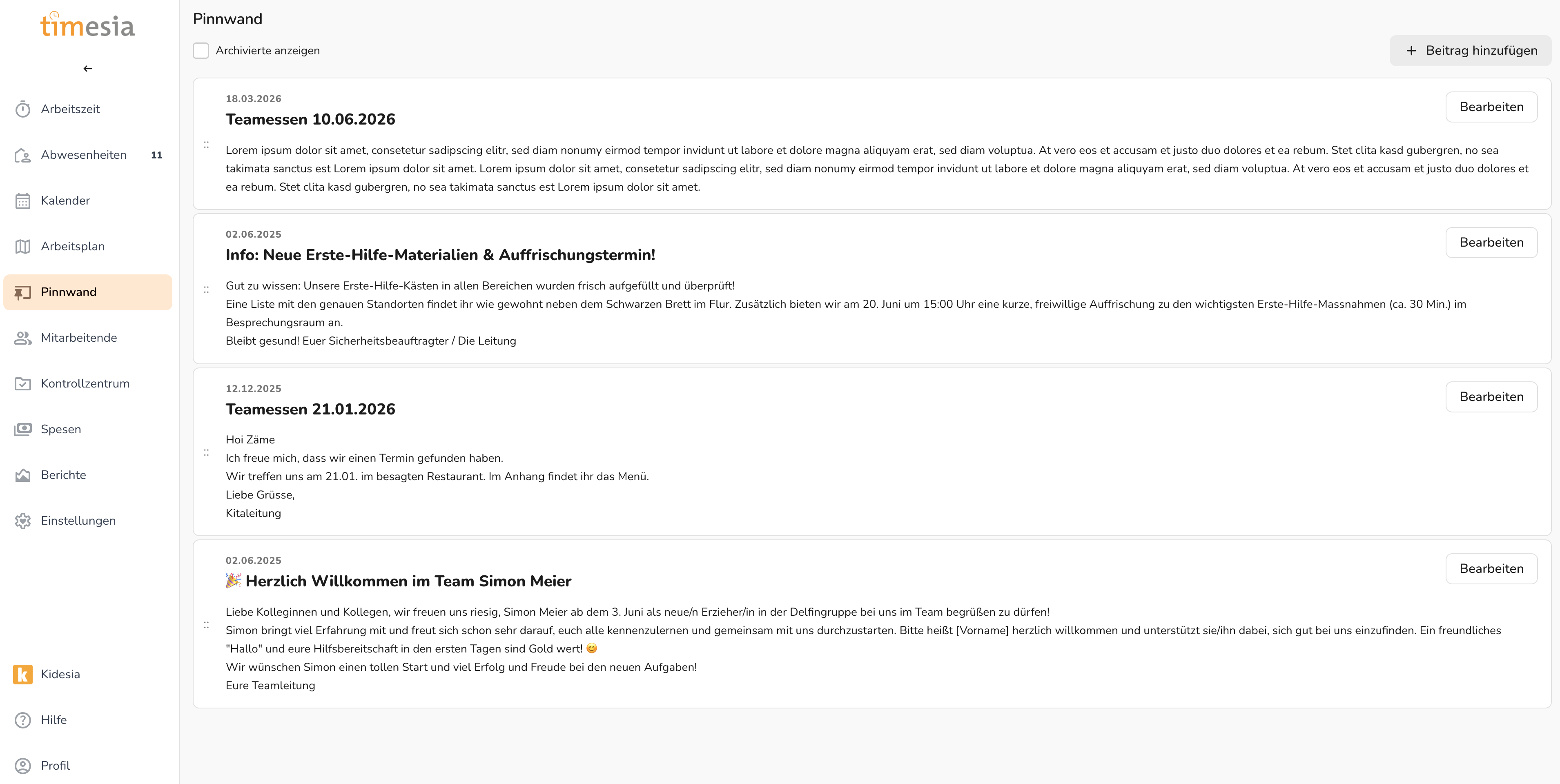
Abbildung 1: Pinnwand – Beiträge werden chronologisch angezeigt mit Datum, Titel und formatiertem Inhalt
Jeder Beitrag zeigt:
- Datum der Erstellung (oben links)
- Titel des Beitrags
- Inhalt als formatierter Text
Über die Checkbox Archivierte anzeigen können archivierte Beiträge ein- oder ausgeblendet werden. Archivierte Beiträge erscheinen in gedimmeter Schrift und haben ein Archiviert Label.
Beitrag erstellen
Abschnitt betitelt „Beitrag erstellen“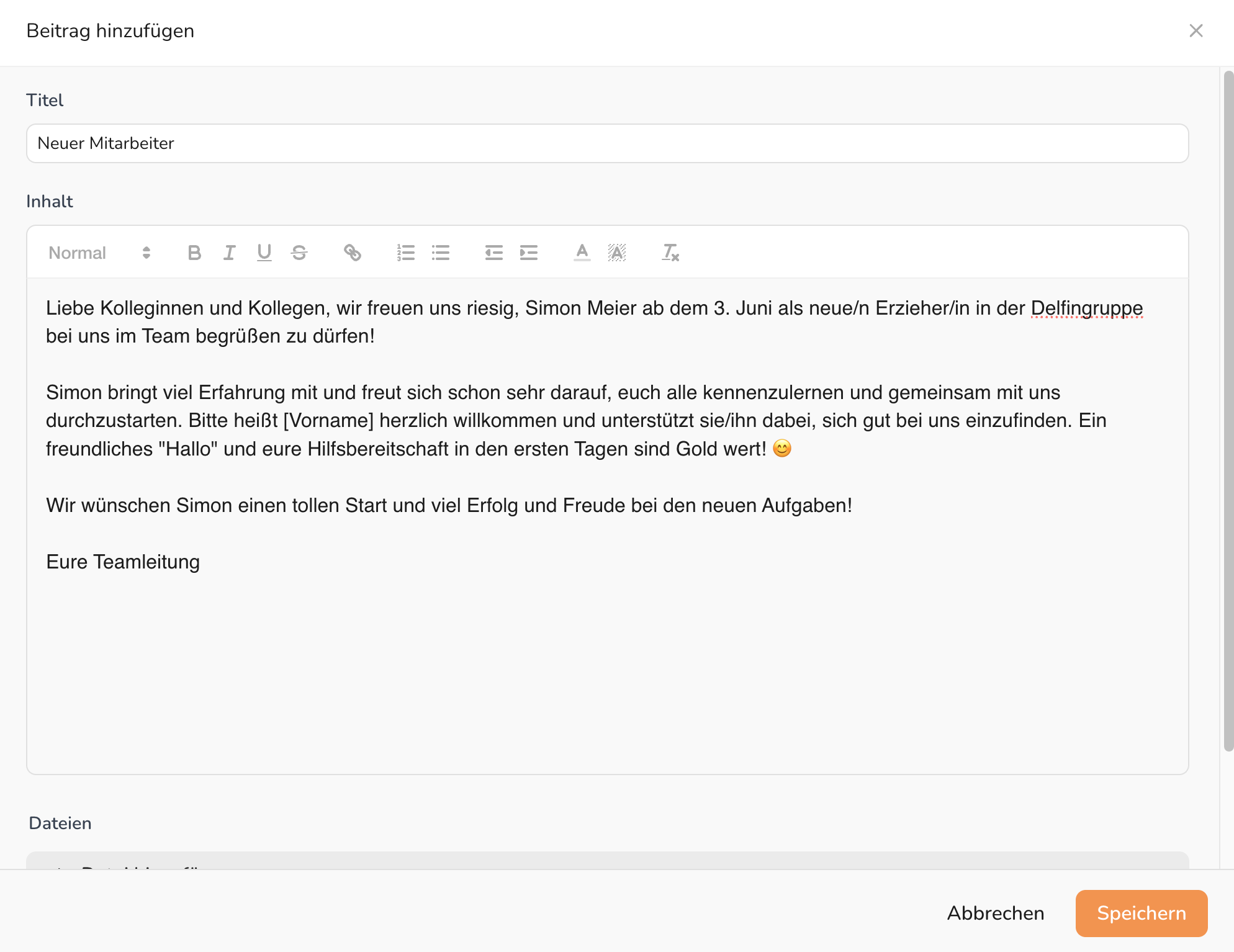
Abbildung 2: Dialog „Beitrag hinzufügen" mit Titel, Rich-Text-Editor und optionalem Dateianhang
Ein neuer Beitrag enthält folgende Felder:
| Feld | Beschreibung |
|---|---|
| Titel | Kurzbezeichnung des Beitrags |
| Inhalt | Formatierter Text mit Rich-Text-Editor (Fett, Kursiv, Unterstrichen, Listen, Links u. a.) |
| Dateien | Optionale Dateianhänge (z. B. PDF, Bilder) |
Ein Pinnwand-Eintrag kann auf einen Standort beschränkt werden.
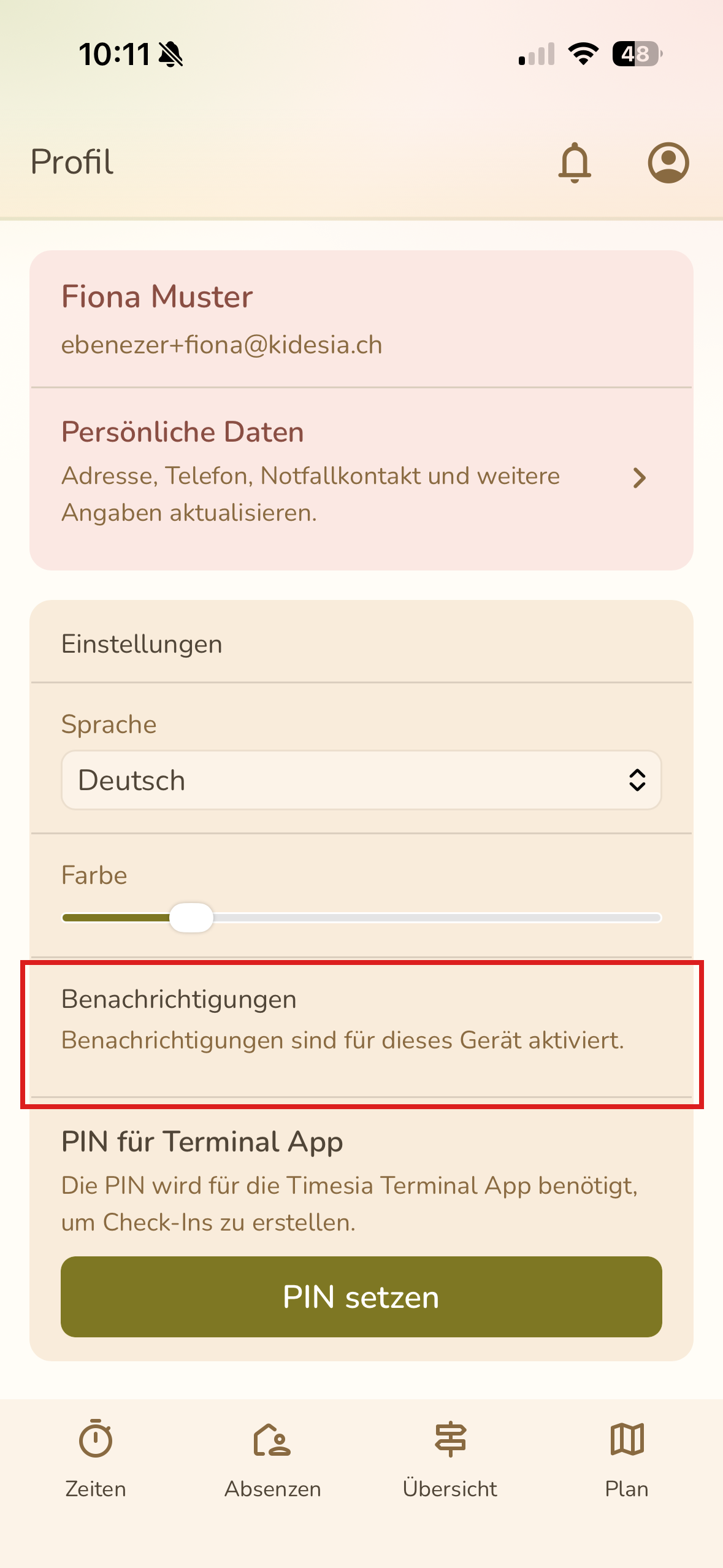
Abbildung 3: Benachrichtigungen in der Timesia App – Anzeige, ob Push-Benachrichtigungen für das Gerät aktiviert sind
Beitrag bearbeiten
Abschnitt betitelt „Beitrag bearbeiten“Über den Button Bearbeiten rechts auf einem Beitrag kann dieser nachträglich angepasst werden. Auch das Archivieren erfolgt über diesen Dialog.
Reihenfolge ändern
Abschnitt betitelt „Reihenfolge ändern“Die Reihenfolge der Beiträge kann per Drag-and-Drop angepasst werden. Dazu den Beitrag am linken Rand greifen und an die gewünschte Position ziehen.
Archivieren
Abschnitt betitelt „Archivieren“Archivierte Beiträge werden standardmässig ausgeblendet und leicht gedimmt dargestellt. Sie können jederzeit wiederhergestellt werden.