
Kidesia Daily
Kidesia Daily ist eine Mobile App, welche für die Mitarbeitenden auf der Gruppe verwendet werden kann. Unter Einstellungen → Kidesia Daily werden die Zugänge für Gruppen und Einzelpersonen verwaltet.
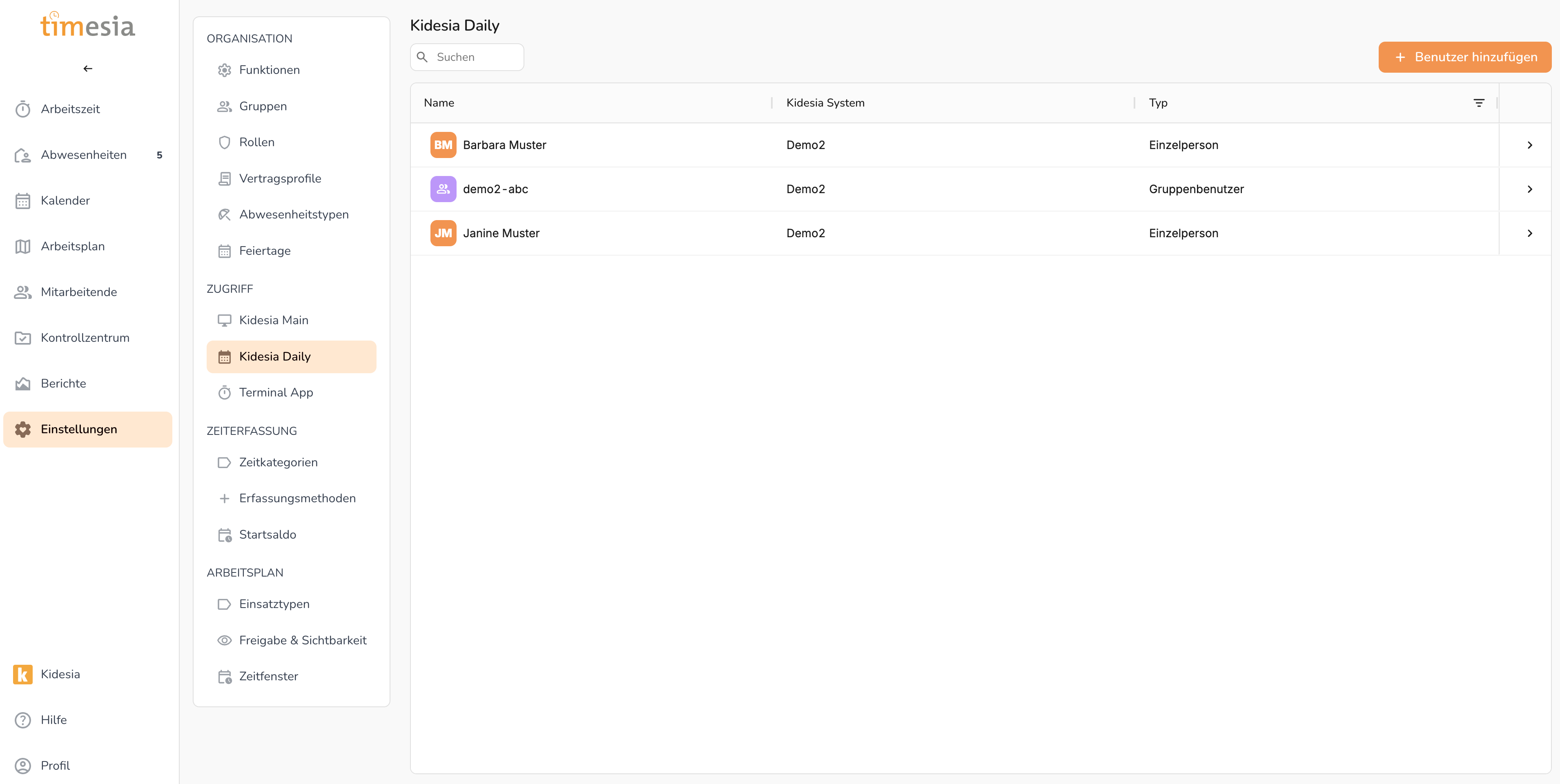
Abbildung 1: Verwaltung von Kidesia Daily Zugriffen für Gruppen und Einzelpersonen
Benutzer hinzufügen
Abschnitt betitelt „Benutzer hinzufügen“Klicken Sie auf die Schaltfläche + Benutzer hinzufügen, um einen neuen Zugang zu erstellen. Es gibt zwei Optionen:
Gruppenbenutzer
Abschnitt betitelt „Gruppenbenutzer“Für eine ganze Betreuungsgruppe:
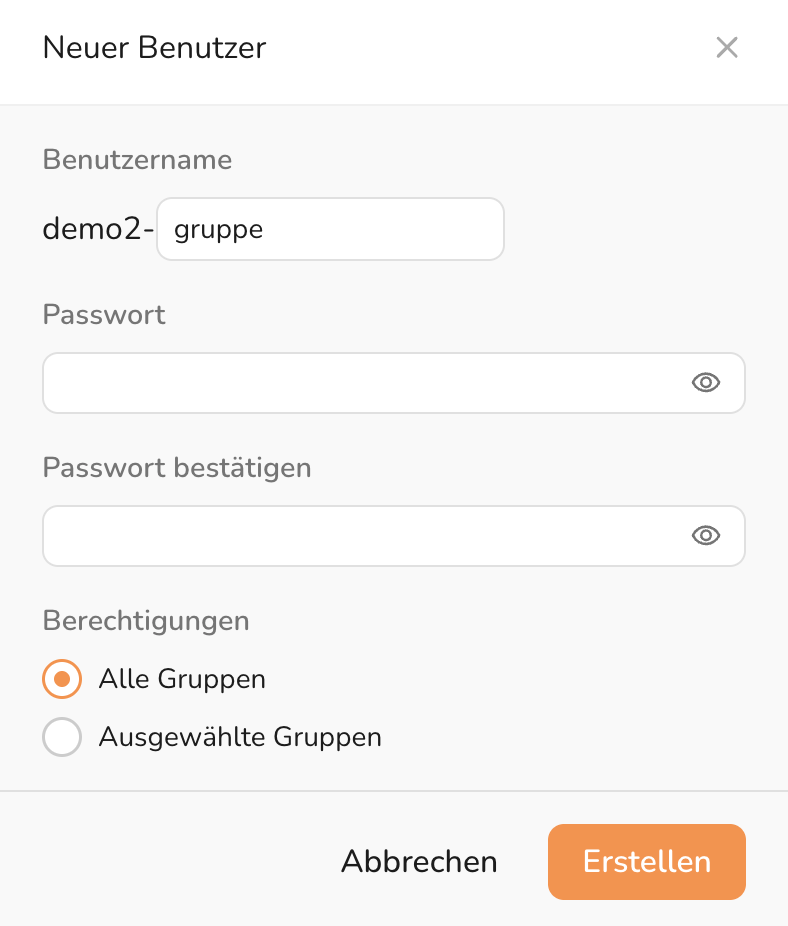
Abbildung 2: Gruppenaccount
| Feld | Beschreibung |
|---|---|
| Benutzername | Name des Benutzers für das Login in die Daily App |
| Passwort | das Passwort für den Benutzer |
| Berechtigungen | Zugriff des Benutzers auf alle oder ausgewählte Gruppen |
Der Benutzername im Bild für das Login ist “demo2-gruppe”.
Einzelpersonenbenutzer
Abschnitt betitelt „Einzelpersonenbenutzer“Für einen einzelnen Mitarbeitenden:
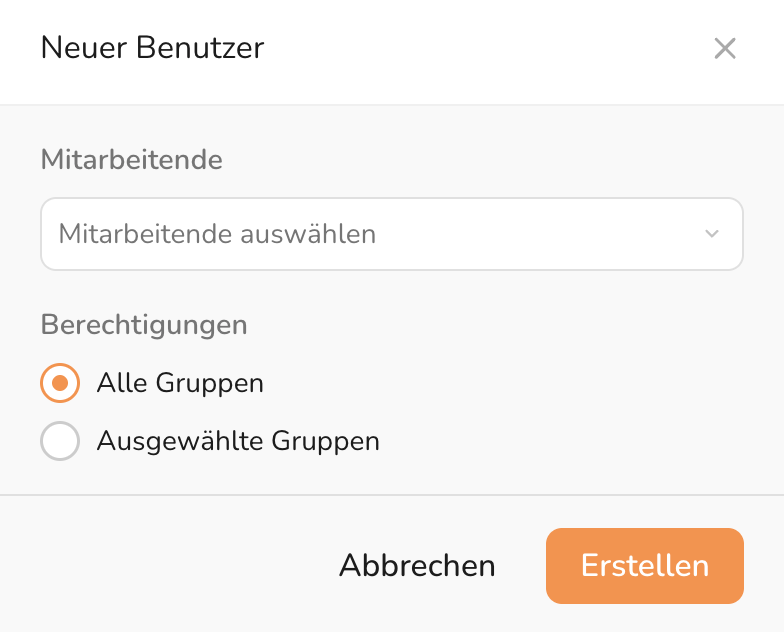
Abbildung 3: Einzelbenutzer
| Feld | Beschreibung |
|---|---|
| Benutzername | Name des Benutzers für das Login in die Daily App |
| Berechtigungen | Zugriff des Benutzers auf alle oder ausgewählte Gruppen |
Die Person für welche der Daily App Account erstellt wurde, kann sich mit ihrer E-Mail-Adresse und ihrem normalen Passwort in die Daily App einloggen (gleiche E-Mail und Passwort wie beispielsweise für die Timesia App genutzt wird).
Benutzerverwaltung
Abschnitt betitelt „Benutzerverwaltung“| Eigenschaft | Beschreibung |
|---|---|
| Name | Bezeichnung des Kontos (Gruppennamen oder Personenname) |
| System | Das Kidesia-System/die Einrichtung (falls mehrere verwaltet werden) |
| Typ | Gruppen- oder Einzelpersonenkonto |
Benutzer bearbeiten oder löschen
Abschnitt betitelt „Benutzer bearbeiten oder löschen“Bestehende Benutzer können:
Bearbeitetwerden: Details und Zugriffe anpassenGelöschtwerden: Der Zugang wird sofort entzogenForce Logout: Beendet alle aktiven Sitzungen des Benutzers sofort auf allen Geräten
Daily App Passwort ändern
Abschnitt betitelt „Daily App Passwort ändern“Unter Einstellungen -> Kidesia Daily auf den entsprechenden Daily App Account klicken und auf Passwort bearbeiten. Passwort anpassen und auf Speicher klicken.
Suchfunktion
Abschnitt betitelt „Suchfunktion“Nutzen Sie die Suchleiste, um schnell Konten zu finden. Die Suche funktioniert nach Namen, Mandanten und Typ (Gruppe/Einzelperson).